docker学习
发布时间 :
字数:3.3k
预计阅读 13 分钟
阅读 :
docker学习
初识docker
安装docker
1
2
3
4
5
6
7
8
9
10
|
yum update
yum install -y yum-utils device-mapper-persistent-date lvm2
yum-config-manager
yum install -y docker-ce
docker -v
|
docker架构
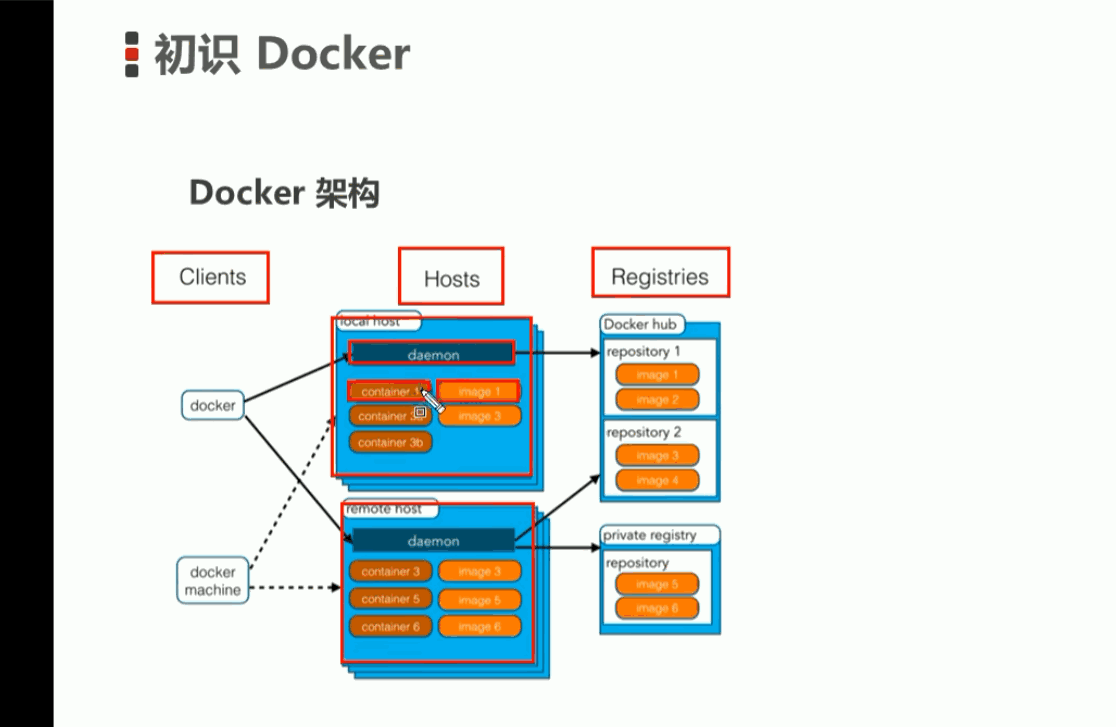
配置镜像加速器
1
2
3
4
5
6
7
8
| sudo mkdir -p /etc/docker
sudo tee /etc/docker/daemon.json <<-'EOF'
{
"registry-mirrors": ["https://zktok1yl.mirror.aliyuncs.com"]
}
EOF
sudo systemctl daemon-reload
sudo systemctl restart docker
|
docker命令
服务相关命令
启动docker服务
停止docker服务
重启docker服务
1
| systemctl restart docker
|
查看docker服务状态
开机启动docker服务
docker镜像相关命令
查看镜像
查看所有镜像的id
搜索镜像
拉取镜像
1
2
3
4
| 不写版本号默认latest最新版
docker pull 镜像名称
写版本号
docker pull 镜像名称:版本号
|
删除镜像
1
2
3
4
5
6
7
8
| 通过imageid删除
docker rmi IMAGE_ID
通过tag(版本号)删除
docker rmi 镜像名称:版本号
删除所有镜像
docker rmi `docker images -q`
|
docker容器相关命令
查看容器
创建并启动容器
参数说明:
1
2
3
4
5
| -i 保持容器运行。通常与-t同时使用。加入it这两个参数后,容器创建后自动进入容器转给你,退出容器后,容器自动关闭
-t 为容器重新分配一个伪输入终端,通常与-i同时使用。
-d 以守护(后台)模式运行容器。创建一个容器在后台运行,需要使用docker exec进入容器。退出后,容器不会关闭
-it 创建的容器一般称为交互式容器,-id创建的容器一般称为守护式容器
--name 为创建的容器命名
|
示例:
1
2
3
4
5
6
7
8
9
| docker run -it --name c1 centos:7 /bin/bash
exit
dokcer ps -a
------------------
docker run -id --name c2 centos:7
docker ps -a
docker exec -it c2 /bin/bash
exit
docker ps -a
|
进入容器
停止容器
启动容器
删除容器
如果容器是运行状态则删除失败,需要停止容器才能删除
1
2
3
4
5
| docker rm 容器名称
docker rm 容器id
删除所有容器
docker rm `docker ps -aq`
|
查看容器信息
docker容器的数据卷
数据卷
数据卷作用
- 容器数据持久化
- 外部机器和容器间接通信
- 容器之间数据交换
配置数据卷
创建启动容器时,使用-v参数 设置数据卷
1
| docker run ... -v 宿主机目录(文件):容器内目录(文件) ...
|
注意事项
- 目录必须是绝对路径
- 如果目录不存在,会自动创建
- 可以挂载多个数据卷
示例:
1
| docker run -it --name=c1 -v /root/data:/root/data_container centos:7 /bin/bash
|
数据卷容器
多容器进行数据交换
1、多个容器挂载同一个数据卷
2、数据卷容器
配置数据卷容器
- 创建一个容器,挂载一个目录,让其他容器继承自该容器(–volume-from)
- 通过简单方式实现数据卷配置
1、创建启动c3数据卷容器,使用-v参数 设置数据卷
1
| docker run -it --name=c3 -v /volume centos:7 /bin/bash
|
2、创建启动c1 c2 容器,使用–volumes-from参数 设置数据卷
1
2
3
| docker run -it --name=c1 --volumes-from c3 centos:7 /bin/bash
docker run -it --name=c2 --volumes-from c3 centos:7 /bin/bash
|
docker应用部署
部署mysql
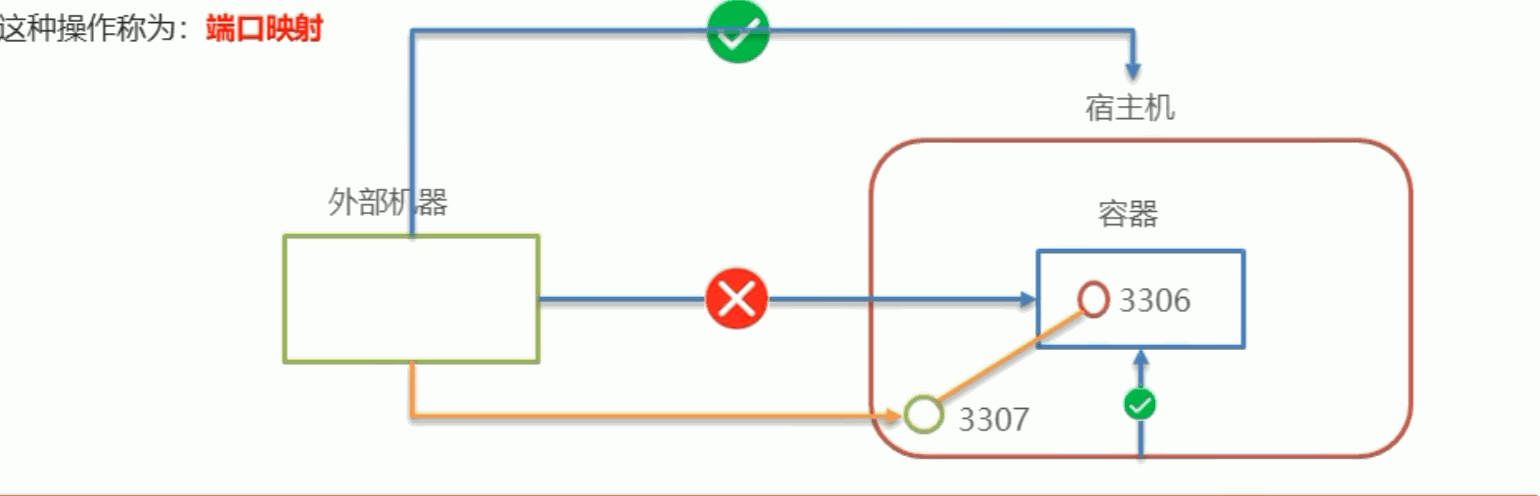
- 容器内的网络服务和外部机器不能直接通信
- 外部机器和宿主机可以直接通信
- 宿主机和容器可以直接通信
- 当容器中的网络服务需要被外部机器访问时,可以将容器中提供服务的端口映射到宿主机的端口上。外部机器访问宿主机的该端口,从而间接访问容器的服务。
- 这种操作称为:端口映射
1、搜索mysql镜像
2、拉取mysql镜像
3、创建容器,设置端口映射、目录映射
1
2
3
|
mkdir ~/mysql
cd ~/mysql
|
1
2
3
4
5
6
7
8
9
| docker run -id \
-p 3307:3306 \
--name=c_mysql \
--privileged=true \
-v $PWD/conf:/etc/mysql/conf.d \
-v $PWD/logs:/logs \
-v $PWD/data:/var/lib/mysql \
-e MYSQL_ROOT_PASSWORD=123456 \
mysql:5.6
|
参数说明:
-p 3307:3306:将容器的 3306 端口映射到宿主机的 3307 端口。-v $PWD/conf:/etc/mysql/conf.d:将主机当前目录下的 conf/my.cnf 挂载到容器的 /etc/mysql/my.cnf。配置目录-v $PWD/logs:/logs:将主机当前目录下的 logs 目录挂载到容器的 /logs。日志目录-v $PWD/data:/var/lib/mysql:将主机当前目录下的 data 目录挂载到容器的 /var/lib/mysql。数据目录-e MYSQL_ROOT_PASSWORD=123456:初始化 root 用户的密码。
进入容器
1
| docker exec -it c_mysql /bin/bash
|
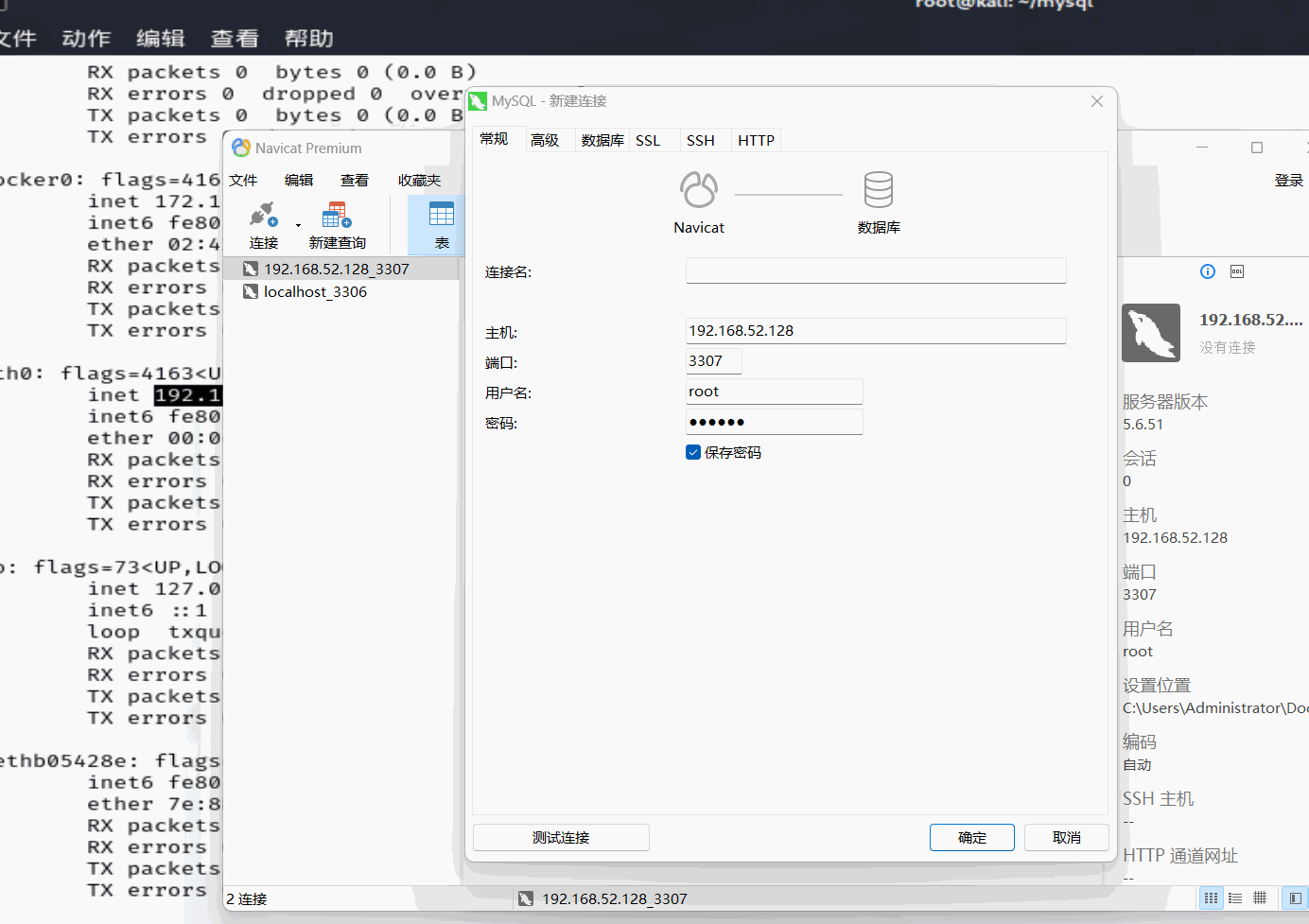
然后通过外部机器连接
Tomcat部署
1、搜索tomcat镜像
2、拉取tomcat镜像
3、创建容器,设置端口映射、目录映射
1
2
3
|
mkdir ~/tomcat
cd ~/tomcat
|
1
2
3
4
| docker run -id --name=c_tomcat \
-p 8080:8080 \
-v $PWD:/usr/local/tomcat/webapps \
tomcat
|
参数说明:
- -p 8080:8080 将容器8080端口映射到主机的8080端口
- -v $PWD:/usr/local/tomcat/webapps 将主机中当前目录挂载到容器的webapps
容器创建后tomcat会自动运行
然后使用外部机器访问tomcat即可
Nginx部署
1、搜索nginx镜像
2、拉取nginx镜像
3、创建容器,设置端口映射、目录映射
1
2
3
4
5
6
7
| # 在/root目录下创建nginx目录用于存储nginx数据信息
mkdir ~/nginx
cd ~/nginx
mkdir conf
cd conf
# 在~/nginx/conf/下创建nginx.conf文件,粘贴下面内容
vim nginx.conf
|
1
2
3
4
5
6
7
8
9
10
11
12
13
14
15
16
17
18
19
20
21
22
23
24
25
26
27
28
29
30
31
| user nginx;
worker_processes 1;
error_log /var/log/nginx/error.log warn;
pid /var/run/nginx.pid;
events {
worker_connections 1024;
}
http {
include /etc/nginx/mime.types;
default_type application/octet-stream;
log_format main '$remote_addr - $remote_user [$time_local] "$request" '
'$status $body_bytes_sent "$http_referer" '
'"$http_user_agent" "$http_x_forwarded_for"';
access_log /var/log/nginx/access.log main;
sendfile on;
keepalive_timeout 65;
include /etc/nginx/conf.d/*.conf;
}
|
创建容器
1
2
3
4
5
6
| docker run -id --name=c_nginx \
-p 80:80 \
-v $PWD/conf/nginx.conf:/etc/nginx/nginx.conf \
-v $PWD/logs:/var/log/nginx \
-v $PWD/html:/usr/share/nginx/html \
nginx
|
参数说明
- -p 80:80 将容器的80端口映射到宿主机的80端口
- -v $PWD/conf/nginx.conf:/etc/nginx/nginx.conf 将主机当前目录下的/conf/nginx.conf挂载到容器的:/etc/nginx/nginx.conf 配置目录
- -v $PWD/logs:/var/log/nginx 将主机当前目录下的logs目录挂载到容器的/var/log/nginx 日志目录
使用外部机器访问nginx
Redis部署
搜索redis镜像
拉取redis镜像
创建容器,设置端口映射
1
| docker run -id --name=c_redis -p 6379:6379 redis:5.0
|
使用外部机器连接redis
1
| ./redis-cli.exe -h 192.168.149.135 -p 6379
|
dockerfile
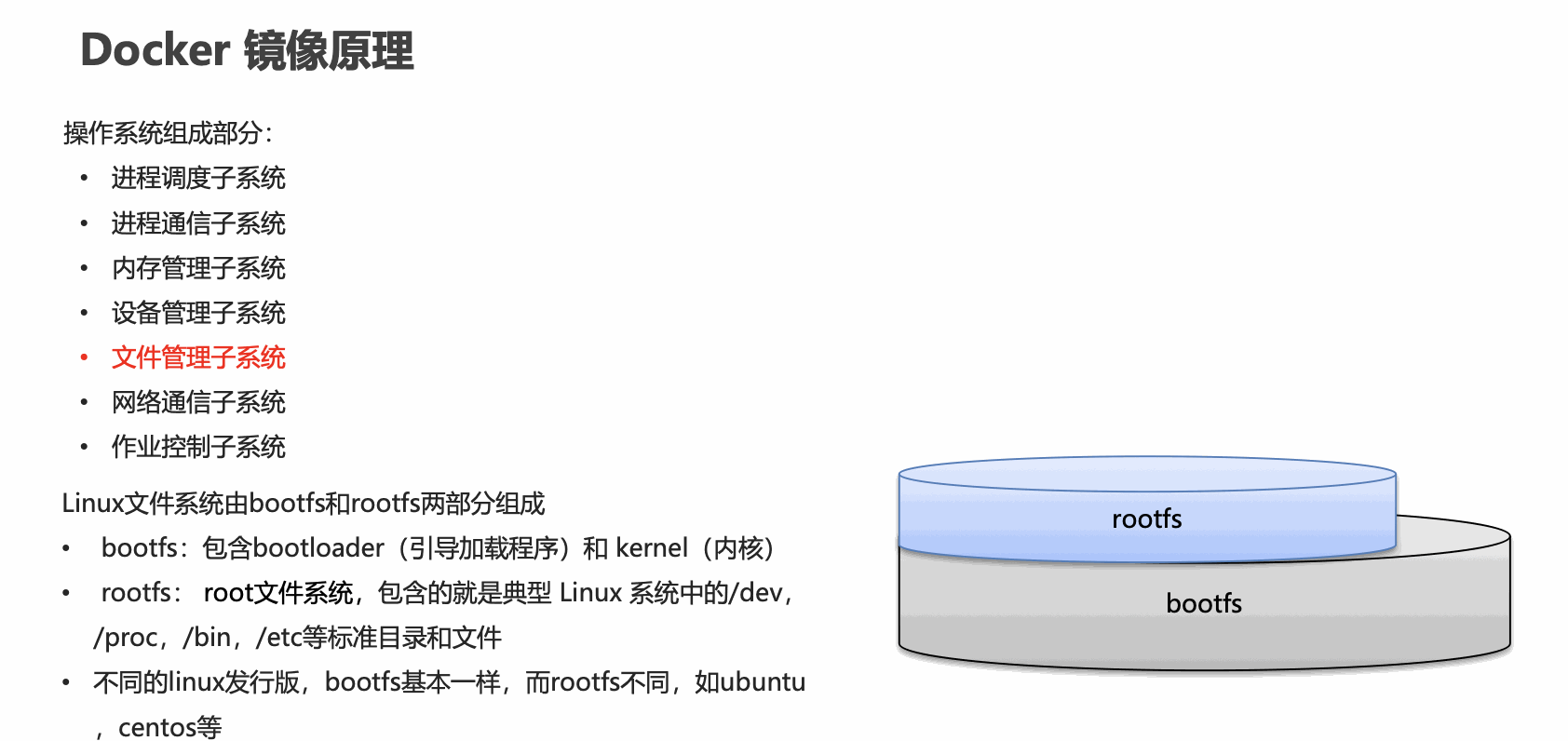
docker镜像原理
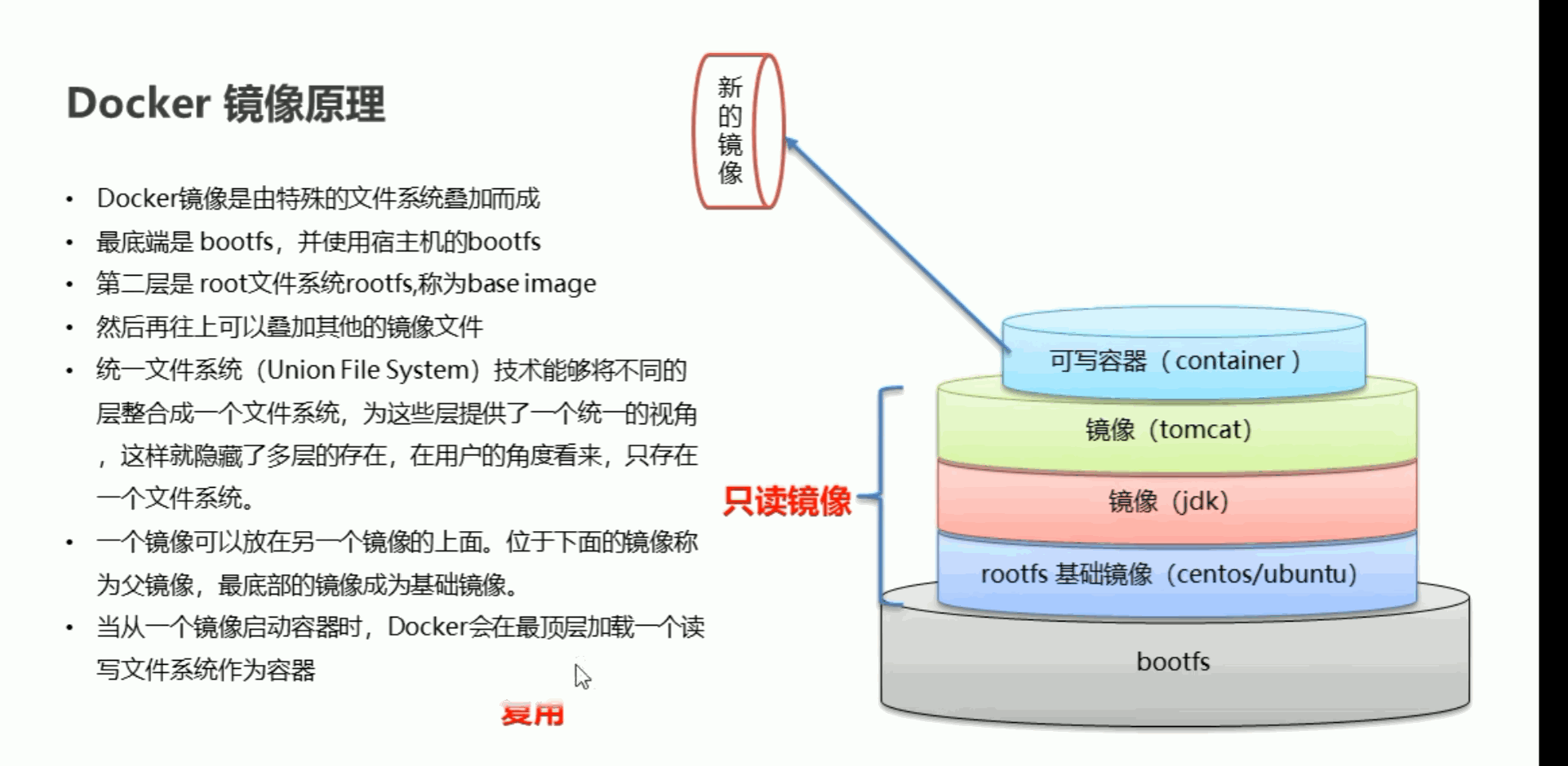
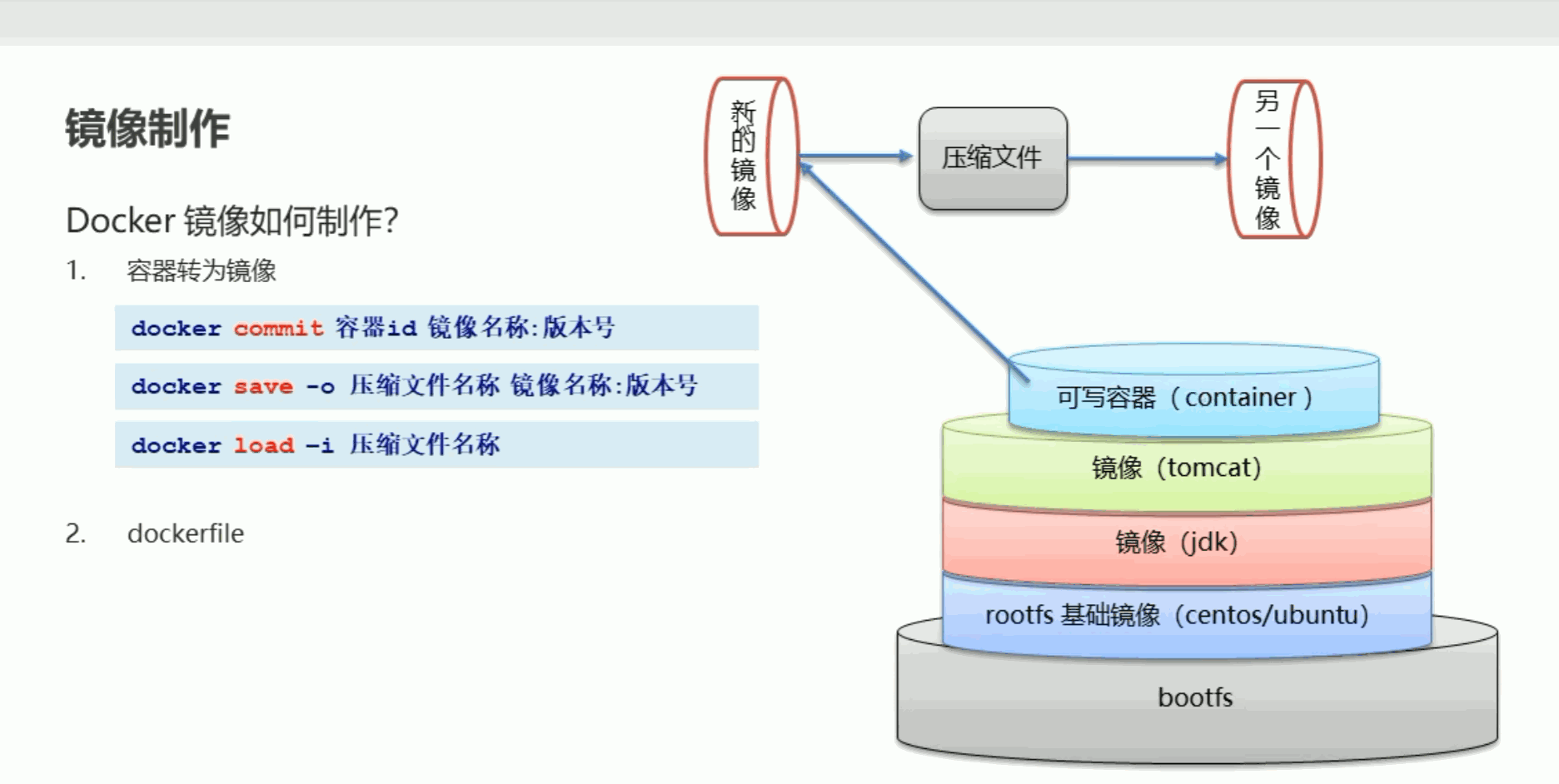
镜像制作
1、容器转为镜像
1
| docker commit 容器id 镜像名称:版本号
|
1
| docker save -o 压缩文件名称 镜像名称:版本号
|
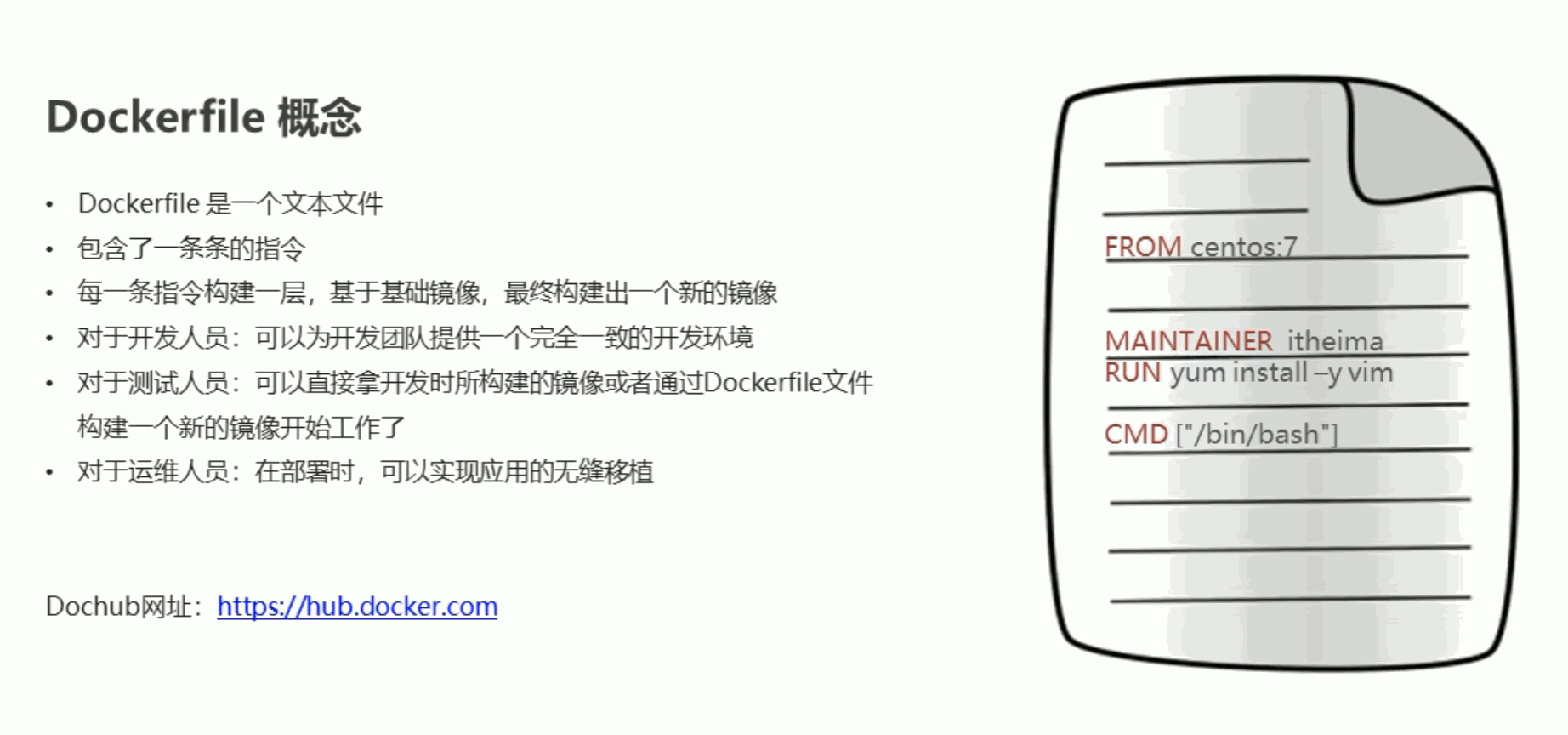
dockerfile概念
dockerfile关键字
| 关键字 |
作用 |
备注 |
| FROM |
指定父镜像 |
指定dockerfile基于那个image构建 |
| MAINTAINER |
作者信息 |
用来标明这个dockerfile谁写的 |
| LABEL |
标签 |
用来标明dockerfile的标签 可以使用Label代替Maintainer 最终都是在docker image基本信息中可以查看 |
| RUN |
执行命令 |
执行一段命令 默认是/bin/sh 格式: RUN command 或者 RUN [“command” , “param1”,”param2”] |
| CMD |
容器启动命令 |
提供启动容器时候的默认命令 和ENTRYPOINT配合使用.格式 CMD command param1 param2 或者 CMD [“command” , “param1”,”param2”] |
| ENTRYPOINT |
入口 |
一般在制作一些执行就关闭的容器中会使用 |
| COPY |
复制文件 |
build的时候复制文件到image中 |
| ADD |
添加文件 |
build的时候添加文件到image中 不仅仅局限于当前build上下文 可以来源于远程服务 |
| ENV |
环境变量 |
指定build时候的环境变量 可以在启动的容器的时候 通过-e覆盖 格式ENV name=value |
| ARG |
构建参数 |
构建参数 只在构建的时候使用的参数 如果有ENV 那么ENV的相同名字的值始终覆盖arg的参数 |
| VOLUME |
定义外部可以挂载的数据卷 |
指定build的image那些目录可以启动的时候挂载到文件系统中 启动容器的时候使用 -v 绑定 格式 VOLUME [“目录”] |
| EXPOSE |
暴露端口 |
定义容器运行的时候监听的端口 启动容器的使用-p来绑定暴露端口 格式: EXPOSE 8080 或者 EXPOSE 8080/udp |
| WORKDIR |
工作目录 |
指定容器内部的工作目录 如果没有创建则自动创建 如果指定/ 使用的是绝对地址 如果不是/开头那么是在上一条workdir的路径的相对路径 |
| USER |
指定执行用户 |
指定build或者启动的时候 用户 在RUN CMD ENTRYPONT执行的时候的用户 |
| HEALTHCHECK |
健康检查 |
指定监测当前容器的健康监测的命令 基本上没用 因为很多时候 应用本身有健康监测机制 |
| ONBUILD |
触发器 |
当存在ONBUILD关键字的镜像作为基础镜像的时候 当执行FROM完成之后 会执行 ONBUILD的命令 但是不影响当前镜像 用处也不怎么大 |
| STOPSIGNAL |
发送信号量到宿主机 |
该STOPSIGNAL指令设置将发送到容器的系统调用信号以退出。 |
| SHELL |
指定执行脚本的shell |
指定RUN CMD ENTRYPOINT 执行命令的时候 使用的shell |
dockerfile案例
部署springboot项目
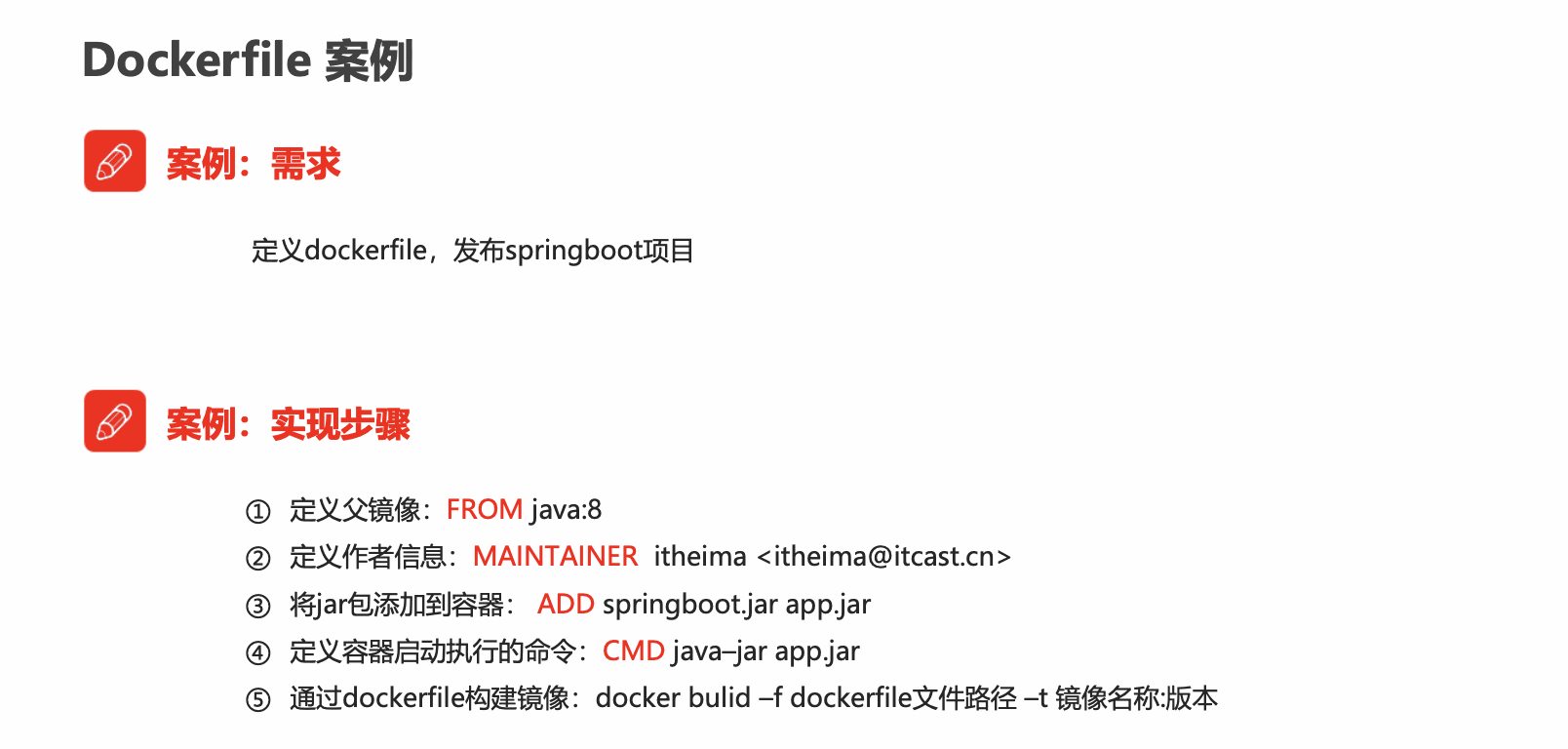
准备好springboot jar包并传至宿主机的根目录
创建docker-files目录,并把jar包移动进去
1
2
| mkdir docker-files
mv HelloDocker-0.0.1-SNAPSHOT.jar ./docker-files/
|
创建dockerfile文件并编辑
1
2
3
4
| FROM java:8
MAINTAINER itheima <itheima@itcast.cn>
ADD HelloDocker-0.0.1-SNAPSHOT.jar app.jar
CMD java -jar app.jar
|
根据dockerfile制作镜像
1
| docker build -f ./dockerfile -t app .
|
启动并做端口映射
1
| docker run -id -p 9000:8080 app
|
成功访问
自定义centos
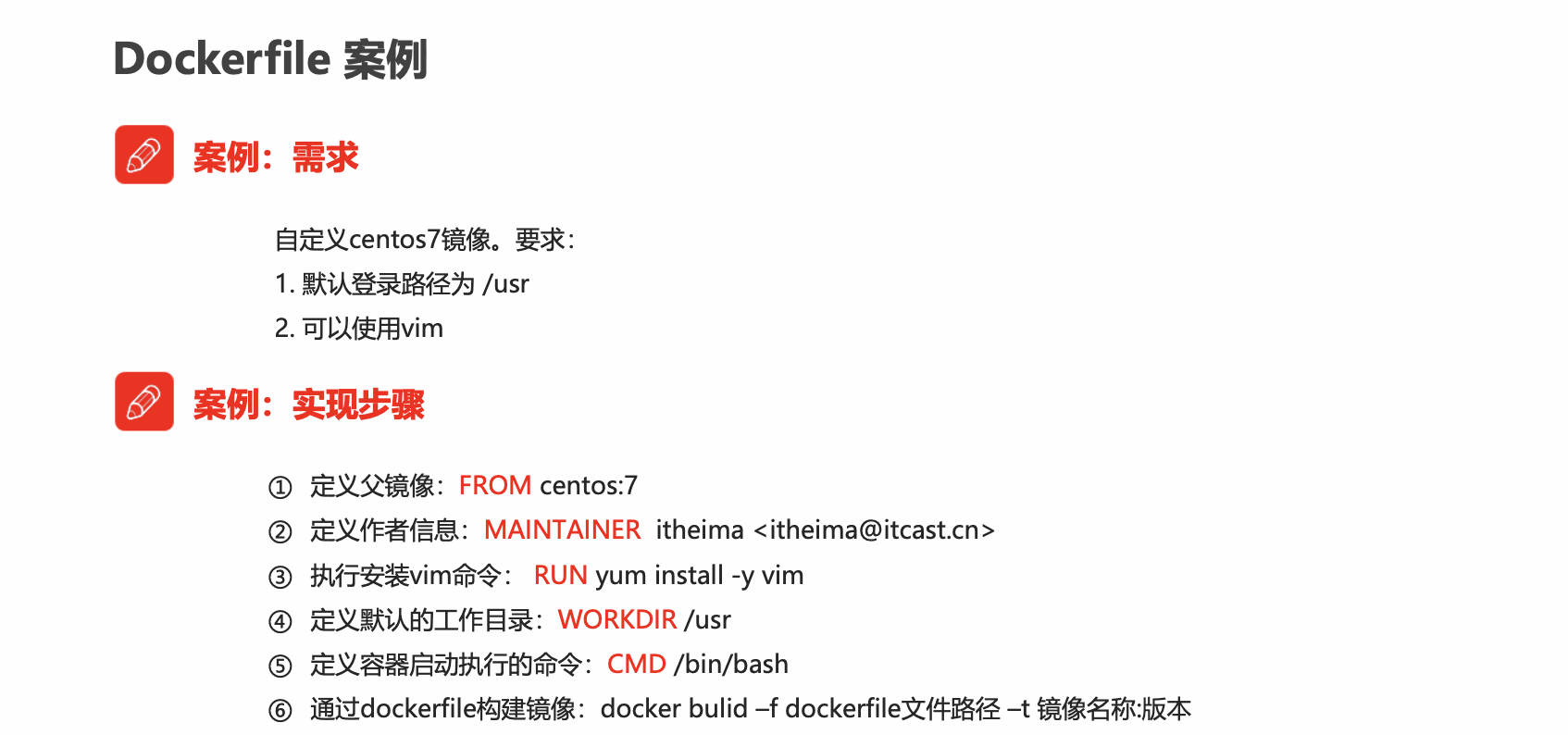
先创建docker-files目录
1
2
| mkdir docker-files
cd docker-files
|
编辑dockerfile文件
1
2
3
4
5
| FROM centos:7
MAINTAINER itheima<itheima@itcast.cn>
RUN yum install -y vim
WORKDIR /usr
CMD /bin/bash
|
构建镜像
1
| docker build -f centos_dockerfile -t itheima_centos:1 .
|
创建容器
1
| docker run -it --name=c5 itheima_centos:1
|
docker服务编排
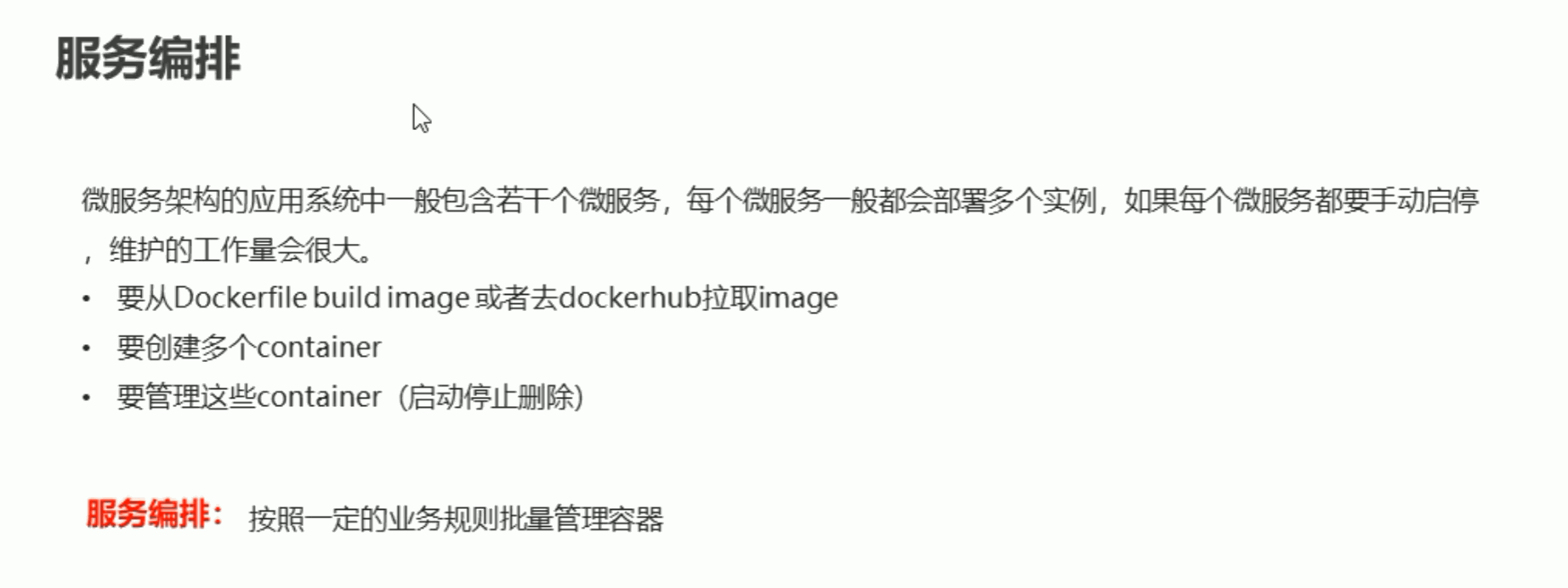
服务编排
docker compose
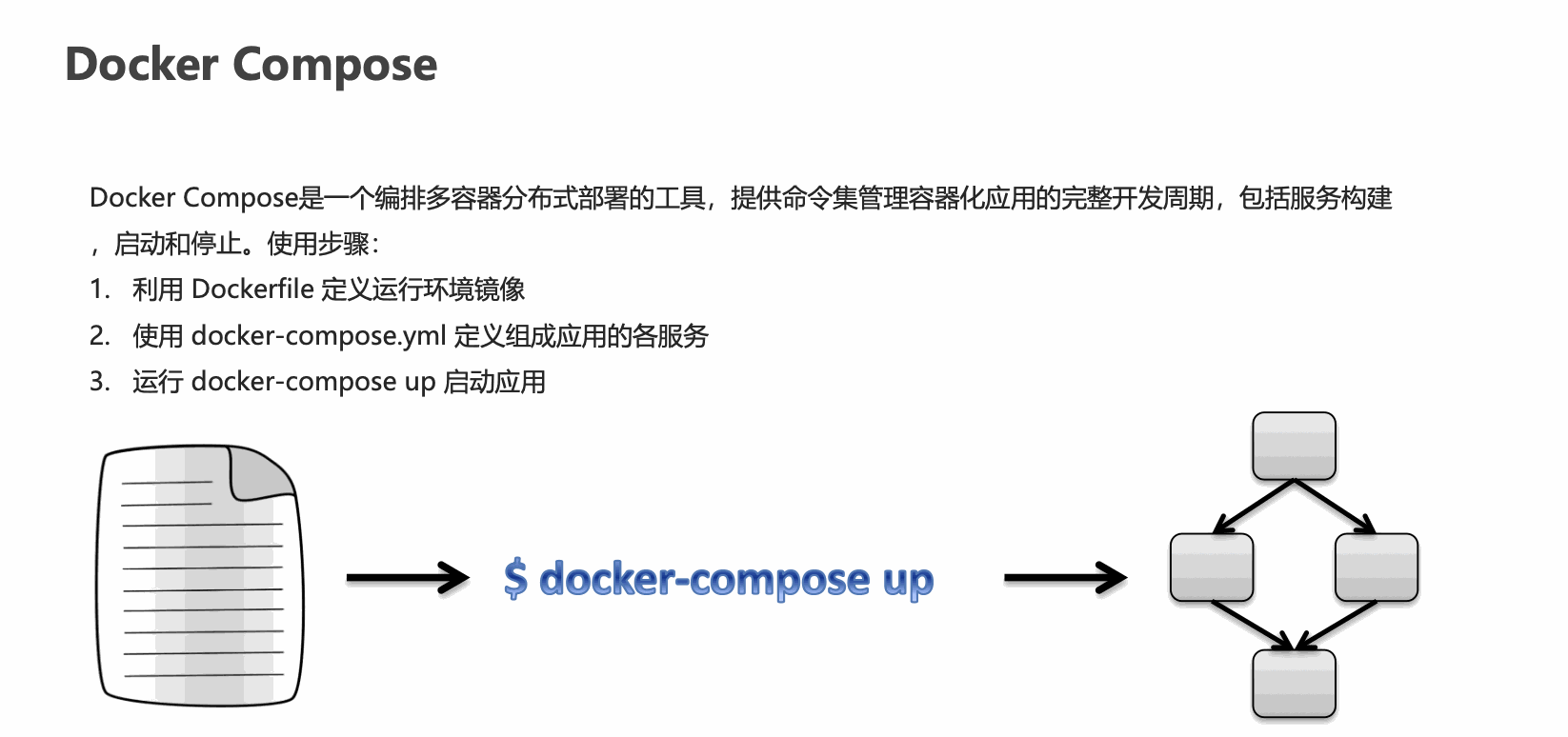
dsocker Compose 安装使用
一、安装Docker Compose
1
2
3
4
5
6
7
8
|
curl -L https://github.com/docker/compose/releases/download/1.22.0/docker-compose-`uname -s`-`uname -m` -o /usr/local/bin/docker-compose
chmod +x /usr/local/bin/docker-compose
docker-compose --version
或者
docker-compose -v
|
二、卸载Docker Compose
1
2
|
rm /usr/local/bin/docker-compose
|
三、 使用docker compose编排nginx+springboot项目
1、创建docker-compose目录
1
2
| mkdir ~/docker-compose
cd ~/docker-compose
|
2、编写 docker-compose.yml 文件
1
2
3
4
5
6
7
8
9
10
11
12
13
14
| version: '3'
services:
nginx:
image: nginx
ports:
- 80:80
links:
- app
volumes:
- ./nginx/conf.d:/etc/nginx/conf.d
app:
image: app
expose:
- "8080"
|
3、创建./nginx/conf.d目录
4、在./nginx/conf.d目录下 编写itheima.conf文件
1
2
| cd ./nginx
vim itheima.conf
|
1
2
3
4
5
6
7
8
9
| server {
listen 80;
access_log off;
location / {
proxy_pass http://app:8080;
}
}
|
5、在~/docker-compose 目录下 使用docker-compose 启动容器
6、测试访问
docker私有仓库
私有仓库搭建
1
2
3
4
5
6
7
8
9
10
11
12
|
docker pull registry
docker run -id --name=registry -p 5000:5000 registry
vim /etc/docker/daemon.json
{"insecure-registries":["私有仓库服务器ip:5000"]}
systemctl restart docker
docker start registry
|
将镜像上传至私有仓库
1
2
3
4
5
|
docker tag centos:7 私有仓库服务器IP:5000/centos:7
docker push 私有仓库服务器IP:5000/centos:7
|
从私有仓库拉取镜像
1
| docker pull 私有仓库服务器ip:5000/centos:7
|
Docker 相关观念
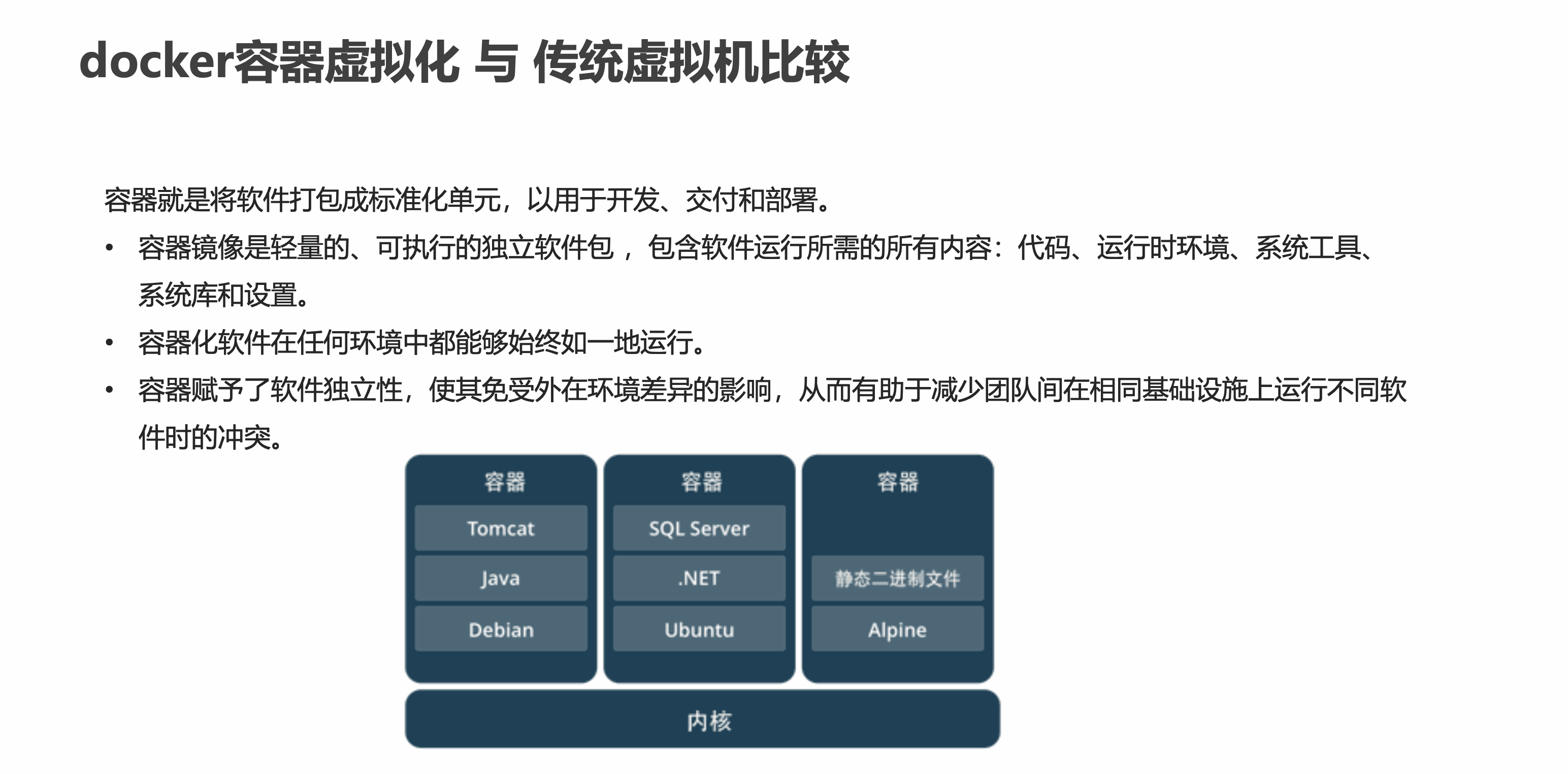
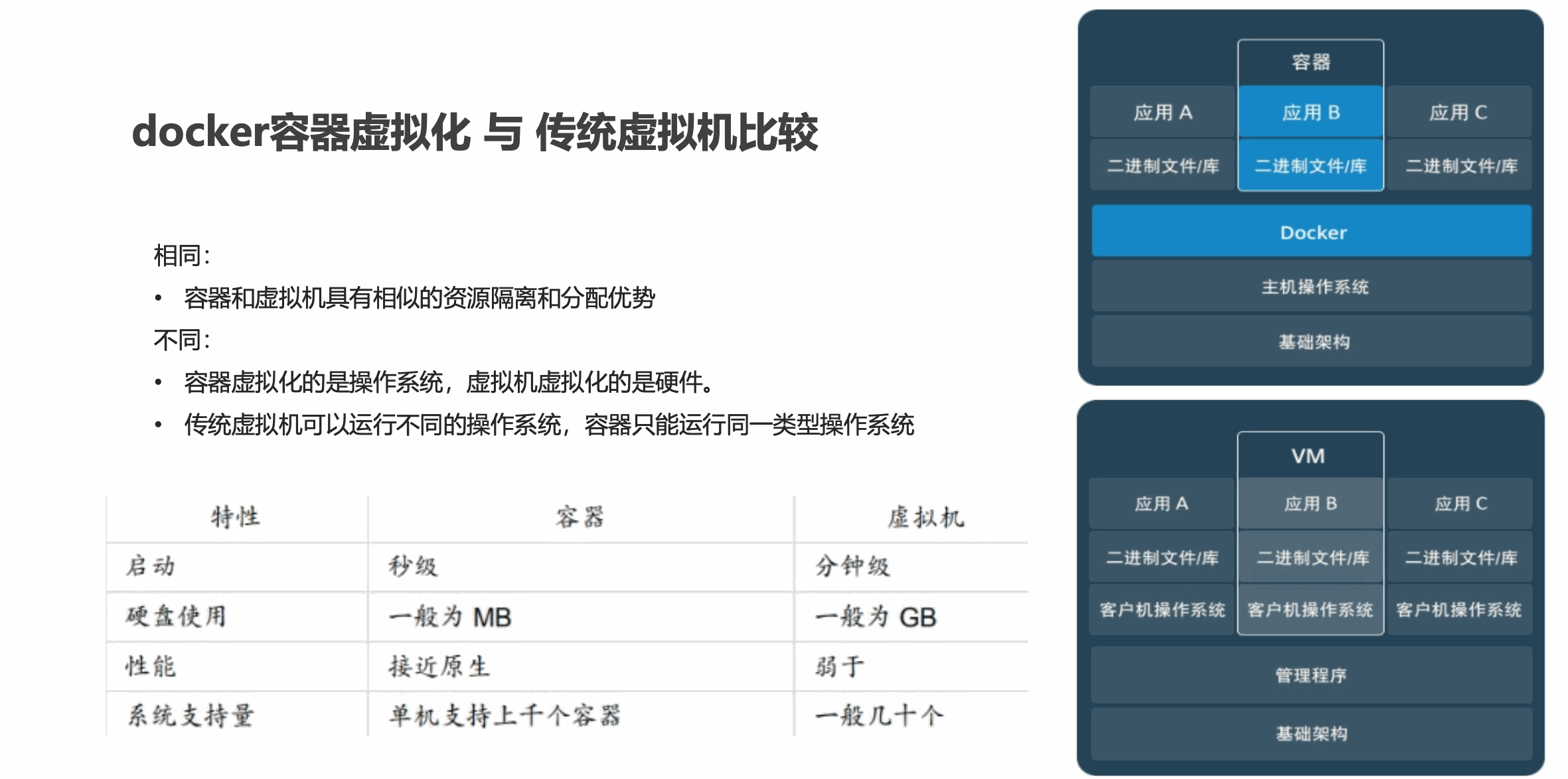
Docker容器化虚拟化与传统虚拟机比较
转载请注明来源,欢迎对文章中的引用来源进行考证,欢迎指出任何有错误或不够清晰的表达。